

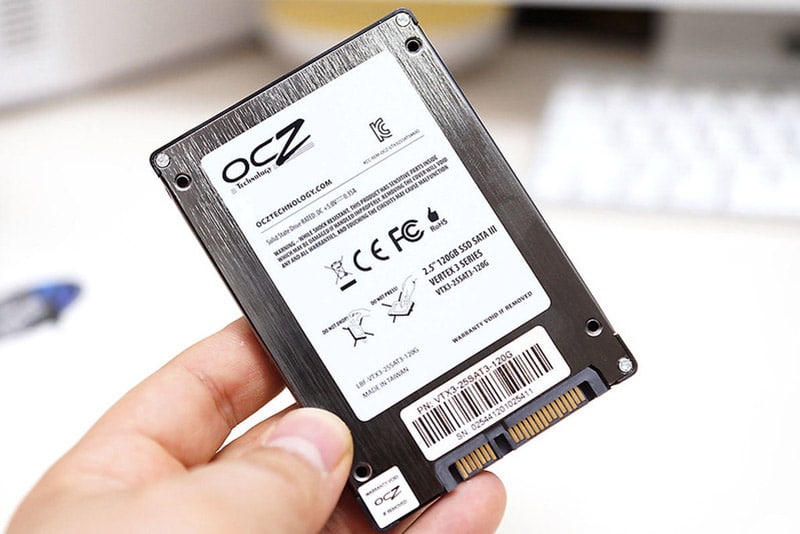
Les disques SSD s’imposent sans ménagement, reléguant les bons vieux disques durs mécaniques au rang de souvenirs. Un SSD, c’est l’assurance d’un PC qui réagit au quart de tour. Mais derrière cette efficacité se cache une réalité : chaque cellule de stockage supporte un nombre limité d’écritures, aux alentours de 10 000, avant de fatiguer. Ce phénomène d’usure, les fabricants le connaissent bien. Ils ont mis en place des algorithmes internes qui répartissent les données pour équilibrer la sollicitation des cellules. Malgré ces précautions, préserver la vitalité d’un SSD passe aussi par quelques réglages malins dans Windows 8 ou 10. L’idée : réduire au maximum les écritures inutiles, et désactiver les reliques de Windows 7 qui n’apportent rien aux SSD modernes. Voici ce qu’il faut savoir pour tirer le meilleur de votre disque et lui offrir une longue vie.
4 actions essentielles pour optimiser votre disque dur SSD interne
Ne pas saturer l’espace du SSD
Un SSD a besoin d’air pour fonctionner correctement. Plus il garde d’espace libre, plus son contrôleur, ce cerveau électronique qui répartit les tâches, peut organiser les données et limiter l’usure. Laisser au moins 40 % de capacité inoccupée, c’est donner à votre disque l’occasion de mieux gérer son stockage et d’éviter les ralentissements à long terme.
A lire aussi : Babbel mon compte : connexion au site
Utiliser la commande TRIM pour rafraîchir les cellules
La performance d’un SSD diminue à mesure que ses cellules sont réécrites. Même après avoir effacé des fichiers, des cellules peuvent rester encombrées. La commande TRIM règle ce problème en informant le SSD des cellules à libérer, ce qui booste ses performances sur la durée. TRIM est intégré à tous les systèmes récents depuis Windows 7, souvent activé par défaut. Vérifiez tout de même qu’il fonctionne, surtout après une installation ou une migration de système.
Associer SSD et disque dur classique
Pour limiter le vieillissement prématuré du SSD, mieux vaut répartir les usages. L’idéal : réserver le SSD au système et aux applications principales, et confier les fichiers volumineux ou les archives personnelles à un disque dur classique. Ce duo offre le compromis parfait entre rapidité et espace de stockage. Pensez à modifier l’emplacement par défaut de vos dossiers Documents ou Téléchargements pour que l’essentiel des écritures se fasse sur le disque mécanique. Un simple réglage, et le SSD respire.
A lire aussi : MonEspacePaneliste : connexion au site
Ne jamais défragmenter un SSD
La défragmentation, bonne élève des disques durs conventionnels, s’avère contre-productive sur un SSD. Cette opération multiplie les cycles de lecture et d’écriture, accélérant l’usure des cellules sans bénéfice réel sur les performances. Les SSD gèrent très bien la fragmentation : laissez-les tranquilles. Désactivez la planification automatique de la défragmentation, que vous utilisiez un disque mécanique ou un SSD.
Logiciels pour l’optimisation du SSD
Outils des fabricants et applications dédiées
De nombreux constructeurs proposent leurs propres logiciels de diagnostic et de maintenance, pensés pour leur gamme de SSD. Prenez l’exemple de Magician chez Samsung ou de SSD Toolbox pour Kingston. Ces outils offrent des tests d’état, des estimations de durée de vie, et parfois des fonctions de mise à jour du firmware pour corriger des dysfonctionnements.
Utilitaires SSD généralistes
Si aucun programme du fabricant n’est disponible pour votre modèle, des applications universelles prennent le relais. Sur macOS, Chameleon SSD Optimizer ; sur Windows, SSD Tweaker. Rendez-vous sur leur site officiel pour télécharger gratuitement la version adaptée. Ces solutions suffisent à entretenir les performances de votre SSD et à effectuer les réglages de base.
Autres gestes pour garder un SSD en forme
Voici quelques recommandations supplémentaires pour préserver l’efficacité et la longévité de votre disque :
- Mises à jour régulières : installer les dernières versions logicielles renforce les performances, la stabilité et règle certains bugs.
- Désactiver la mise en veille prolongée si votre machine passe souvent en veille. Cela évite des écritures inutiles.
- Avec moins de 4 Go de RAM, il peut être judicieux d’arrêter Prefetch, Superfetch et le fichier d’échange sur le SSD, à condition de disposer d’un second disque.
- Déplacez les fichiers temporaires des navigateurs (comme Mozilla Firefox ou Internet Explorer 11) sur un autre disque. Vous pouvez aussi transférer le dossier « TEMP » de Windows pour limiter les accès répétés au SSD.
- Réduisez ou désactivez la restauration système si la perte de données n’est pas un risque pour vous, afin d’économiser de l’espace et des cycles d’écriture.
À retenir
Nul besoin de courir après chaque optimisation possible. Installer Windows en mode AHCI sur le SSD, vérifier la bonne marche de TRIM et désactiver la défragmentation automatique : ces trois gestes suffisent à garantir une utilisation fluide et une durée de vie maximale. Le SSD, bien traité, vous le rendra par sa rapidité et sa fiabilité, jour après jour. Reste alors à profiter pleinement de cette vélocité, sans craindre de voir fondre ses performances au fil du temps.